📍Zotero 하이라이트 Obsidian으로 가져오는 방법
Zotero & Obsidian 사용법
안녕하세요, 이번엔 지난 포스팅에 이어서 Obsidian과 Zotero를 활용해서 논문 읽는 방법을 마저 설명드리려 해요.
기본적인 Zotero 사용법과 기본설정, 논문 읽는 방법(공학계열)은 이전 포스팅을 참고해주세요!!
이전 포스팅 바로가기
⬇️⬇️
https://easy1nhard2.tistory.com/35
영국 방문연구원의 Zotero로 논문 읽는 방법!
🖥️ 공학계열 논문 읽는법, Zotero 사용법 안녕하세요..?오랜만입니다.... 껄껄 저는 25년도 중반까지, 그리고 특히 24년에 개발자가 되겠다는 꿈을 안고,,최대한 부지런히 tech blog를 썼던 사람입니
easy1nhard2.tistory.com
위 포스팅과 아래 이미지에서 보실 수 있다시피 Zotero는 논문을 읽어 내려가면서 하이라이트를 바로 칠할 수 있고, 본인의 느낀 점을 comment로 바로바로 달 수 있다는 장점이 있습니다.
그래서 저는 개인적으로 LLM 의존도가 줄고, 영어 문장 구조를 파악하는 힘, 논문 독해 실력이 올라가는 느낌을 받았어요.
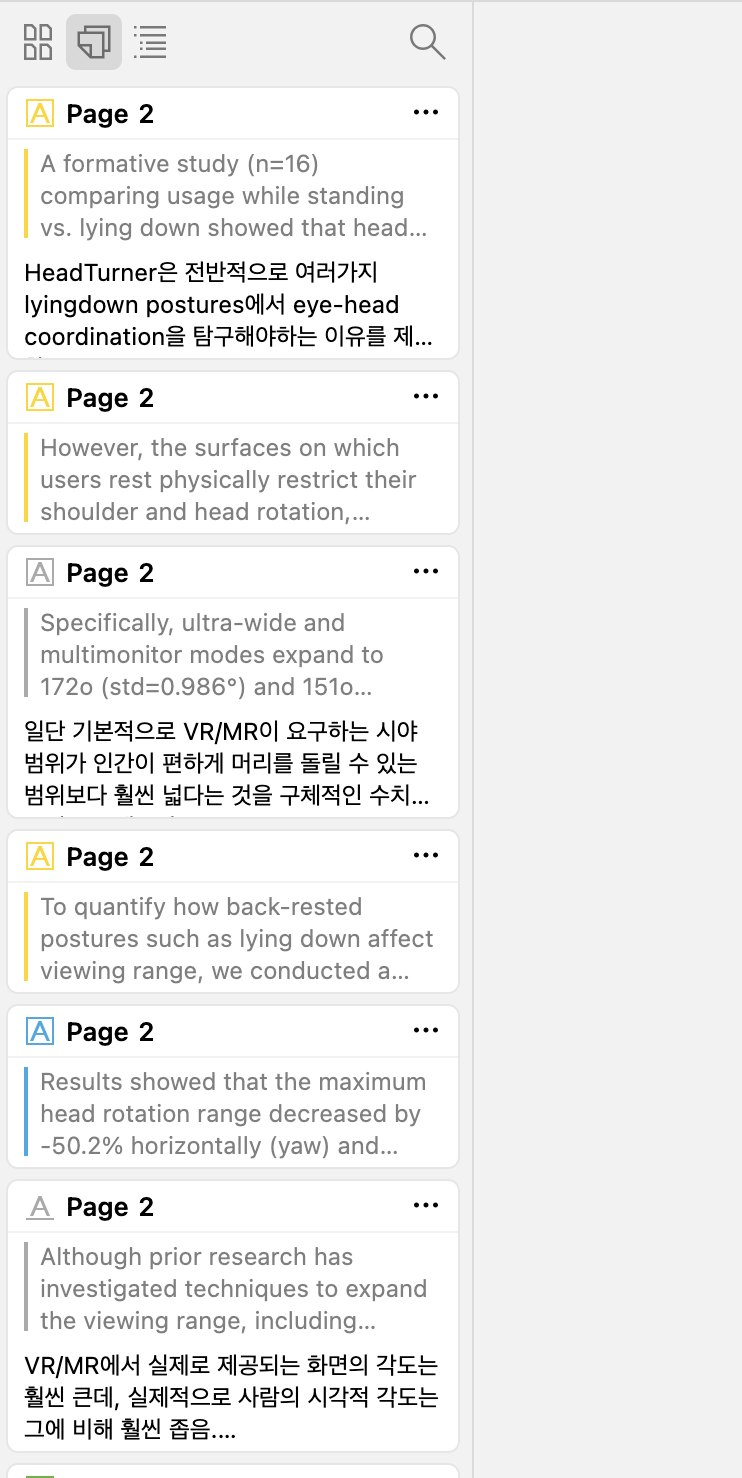
그러나 이렇게 comment가 길어질 경우에는 내용이 끊기고, comment가 많아지면 많아질수록 한눈에 파악하기 힘들어집니다.
그렇다면!!
내가 작성한 모든 comment를 한 번에! 가져와서 볼 수 있다면 정말 편리하겠죠?
그럴 때 사용할 수 있는 게 바로 Obsidian이라는 애플리케이션입니다!
Obsidian(옵시디언 설치 바로가기)
⬇️⬇️
Download
Obsidian is available on all major platforms. Download Obsidian for iOS, Android, macOS, Windows and Linux.
obsidian.md
Obsidian은 차세대 Notion으로 각광받고 있는 서비스입니다.
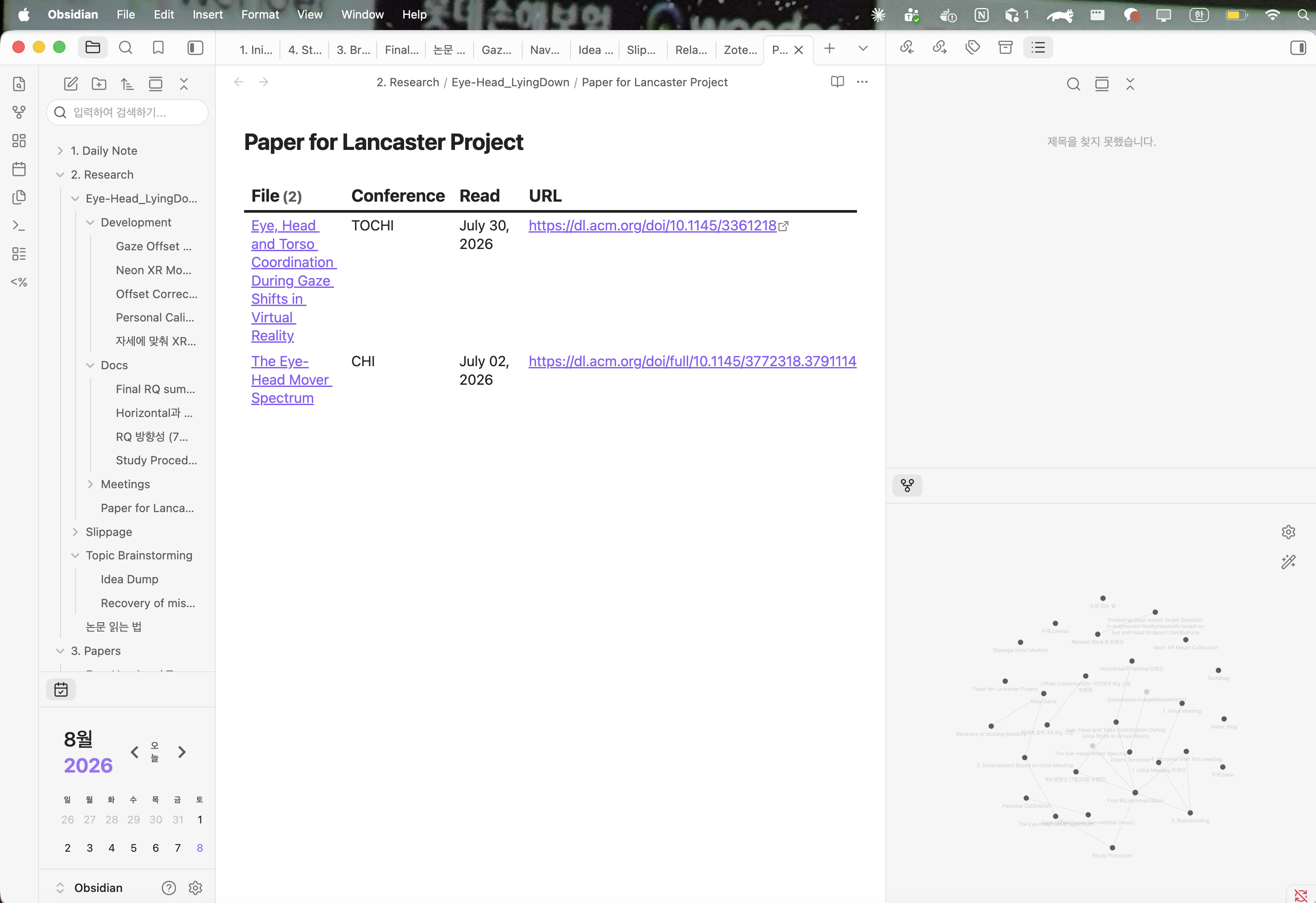
무엇도 내가 작성한 노트들을 링크로 연결할 수 있어 문서들간의 관계성을 "시각화"할 수 있다는 것이 가장 큰 장점이죠.
Obsidian에서는 Zotero와 관련한 커뮤니티 플러그인을 지원하는데요, 해당 플러그인을 사용하여 내가 Zotero에서 작성한 메모들을 한꺼번에 불러들일 수 있습니다.

그럼 이제부터 저의 Zotero, Obsidian을 사용한 논문 읽기 방법을 본격적으로 소개해 드리도록 하겠습니다.

1. Obsidian(옵시디언) 시작하기
우선 Obsidian 설치를 완료하시고 보관선(볼트)까지 만들었다는 전제하에 시작하겠습니다.
(아래 영상의 해당 영상의 1:45까지)
Obsidian의 전반적인 세팅은 아래 영상을 참고해 주시면 좋을 것 같습니다!
기본적인 사용법을 잘 정리해 두셨더라고요. 개인적으로 도움을 많이 받은 영상이라서 추천드립니다.
https://youtu.be/ZuEu8SDqHOE?is=RU7V66ibiRnkx62f
그러면 여러분도 아래와 같은 화면을 보고 계실텐데요,
(전 이것 저것 플러그인을 설치한게 있어서 조금 다르긴 합니다만..)

그렇다면, 좌측 상단에 폴더 아이콘 안에 +가 있는 아이콘을 눌러서 논문들을 불러올 폴더를 하나 만들어주세요!
저는 '3. Papers'라고 이름 붙였습니다.

이제 플러그인 설치를 할 거예요.
옵시디언의 플러그인은 '코어 플러그인'과 '커뮤니티 플러그인'으로 나뉘는데요, 코어는 옵시디언에서 기본적으로 제공해주는 것들, 커뮤니티는 사람들이 편의를 위해 만들어낸 플러그인이라고 생각하시면 됩니다.
저희가 오늘 사용할 건 모두 '커뮤니티 플러그인'이에요!
Obsidian > Preferences > 커뮤니티 플러그인 > 탐색으로 들어가주겠습니다.

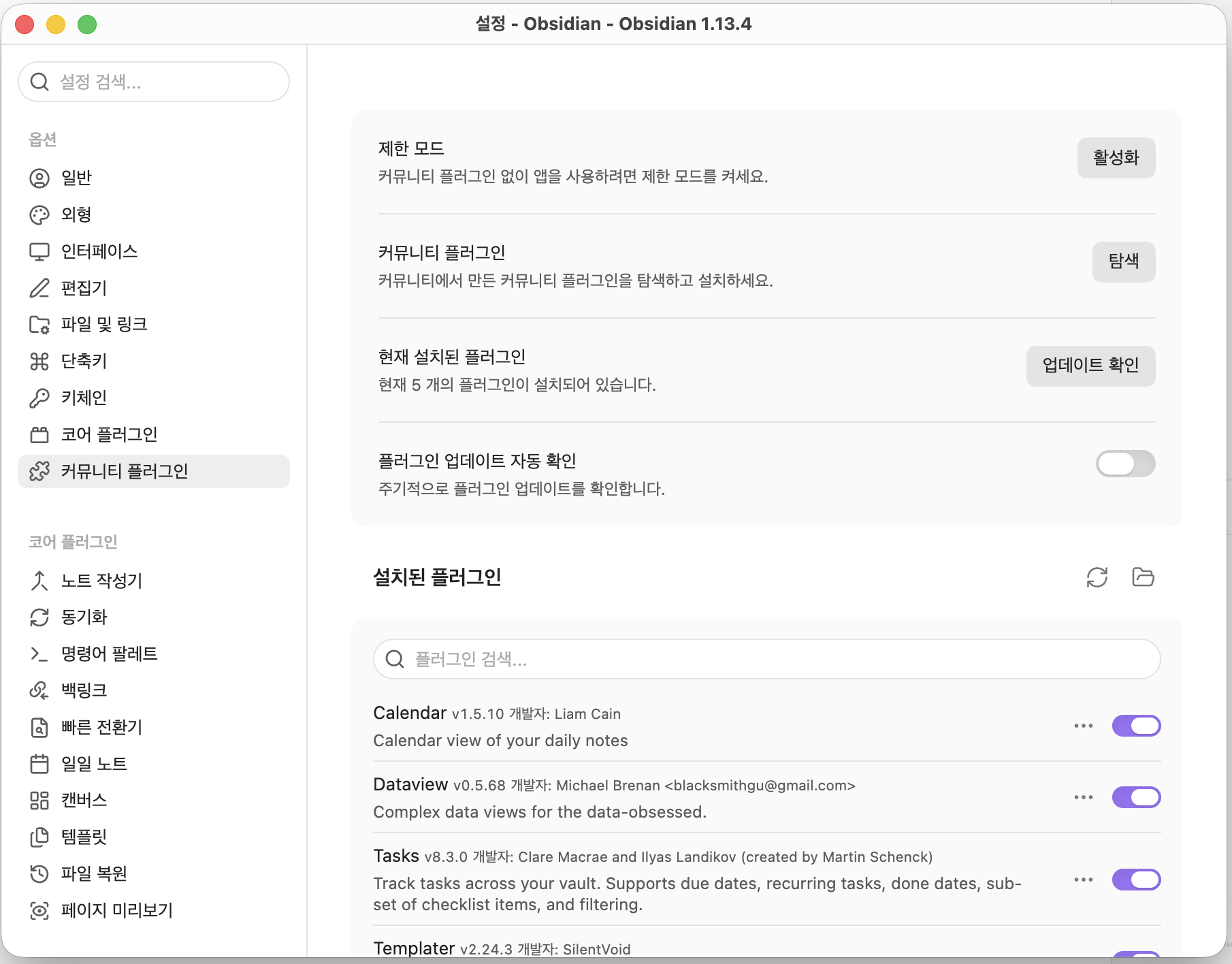
총 2개의 플러그인을 설치할껀데요,
1. Templater
2. Zotero Integration 입니다.

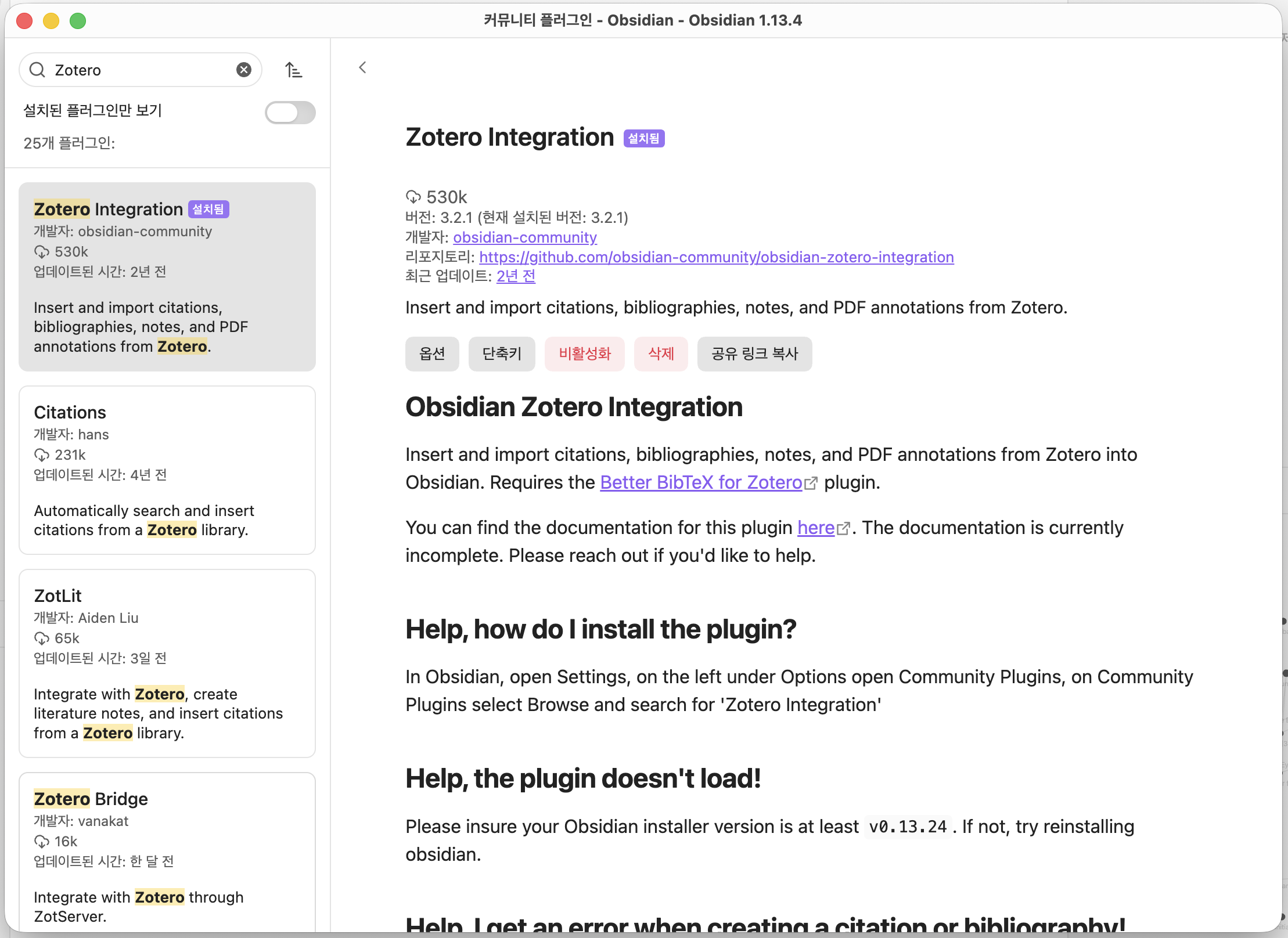
설치 버튼 눌러주시구요, 설치 후에는 활성화까지 눌러주시길 바랍니다.
(활성화 버튼 꼭 눌러주셔야해요!)
이후 Preferences(설정)창으로 돌아와서 좌측하단에 플러그인이 뜨는지 확인해주세요!
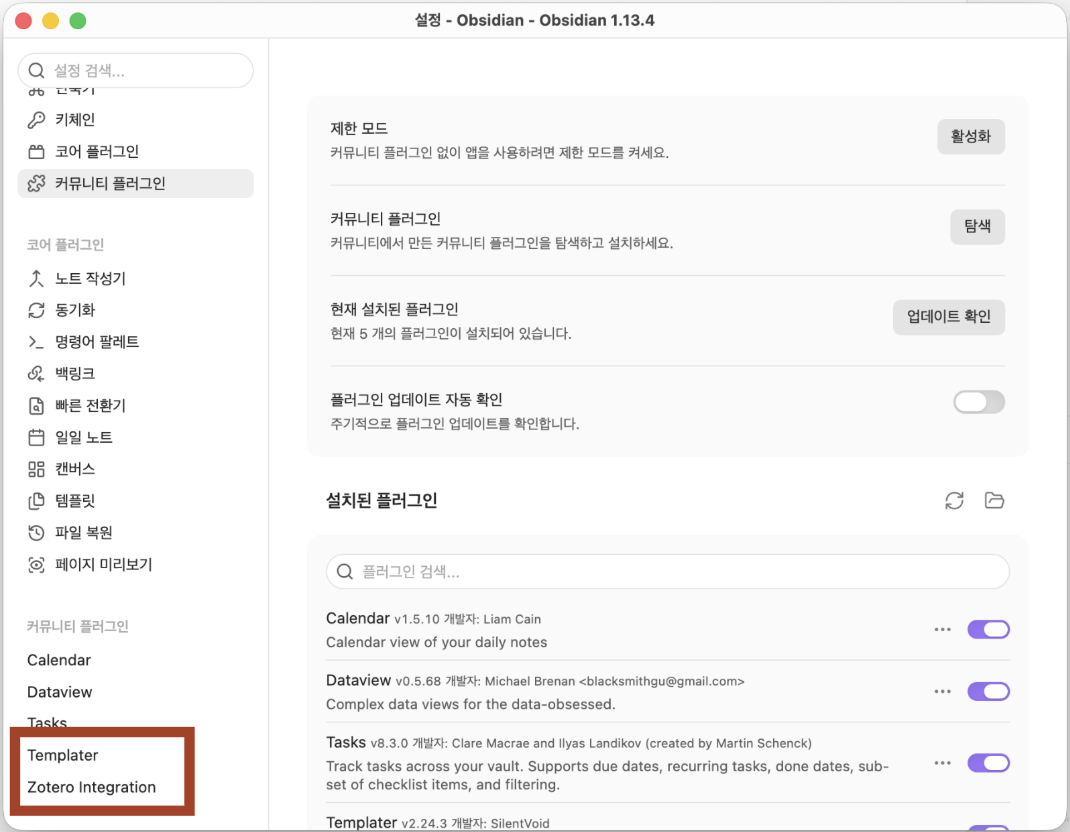
그리고 아래 사진처럼 설정해주세요!
Zotero와의 연결을 위해선 Templater 설정이 많이 필요하지 않습니다.
Zotero에 단 우리의 코멘트를 들고와서 어떻게 보여줄지를 설정하기 위한 플러그인이예요 :)
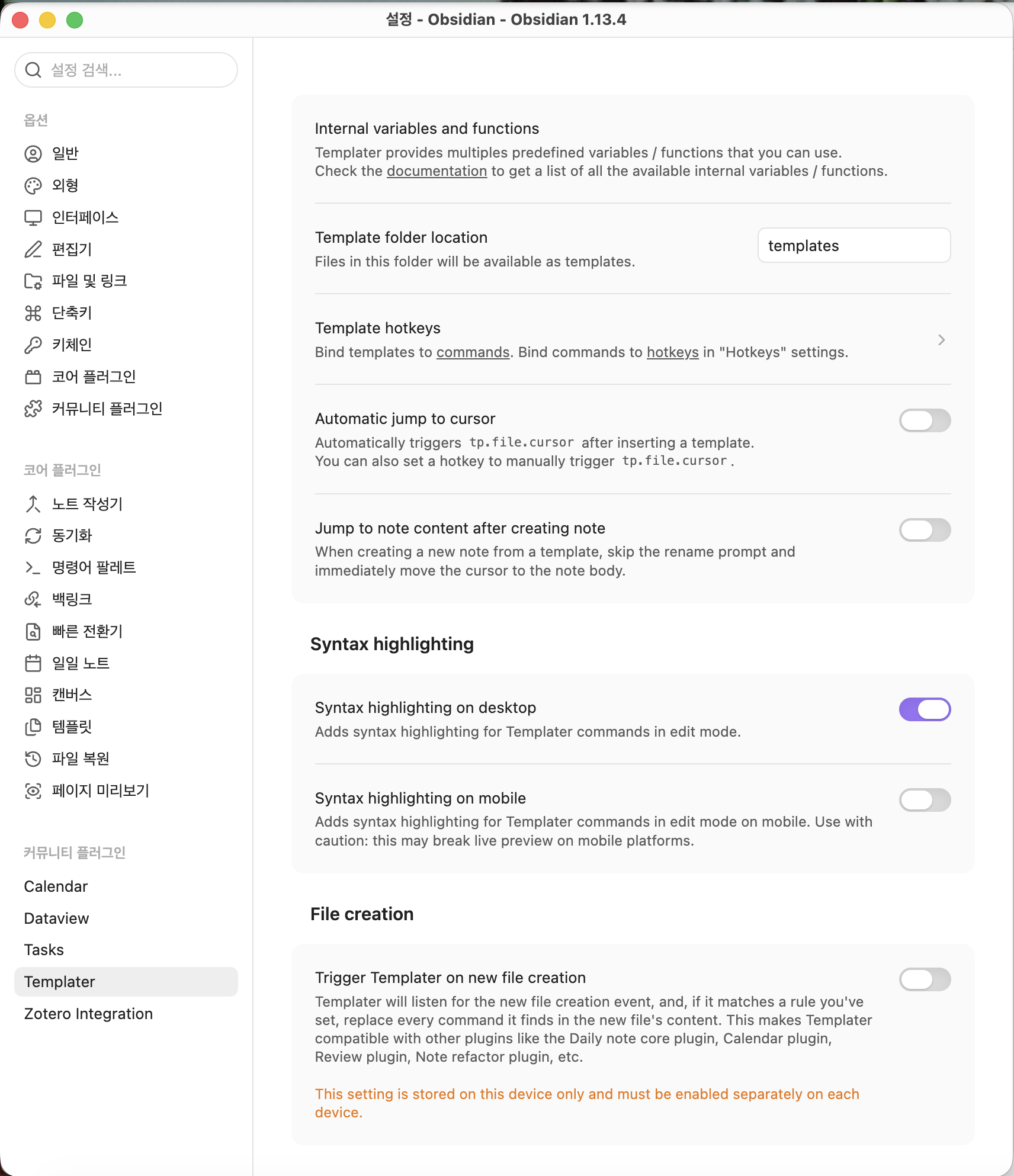
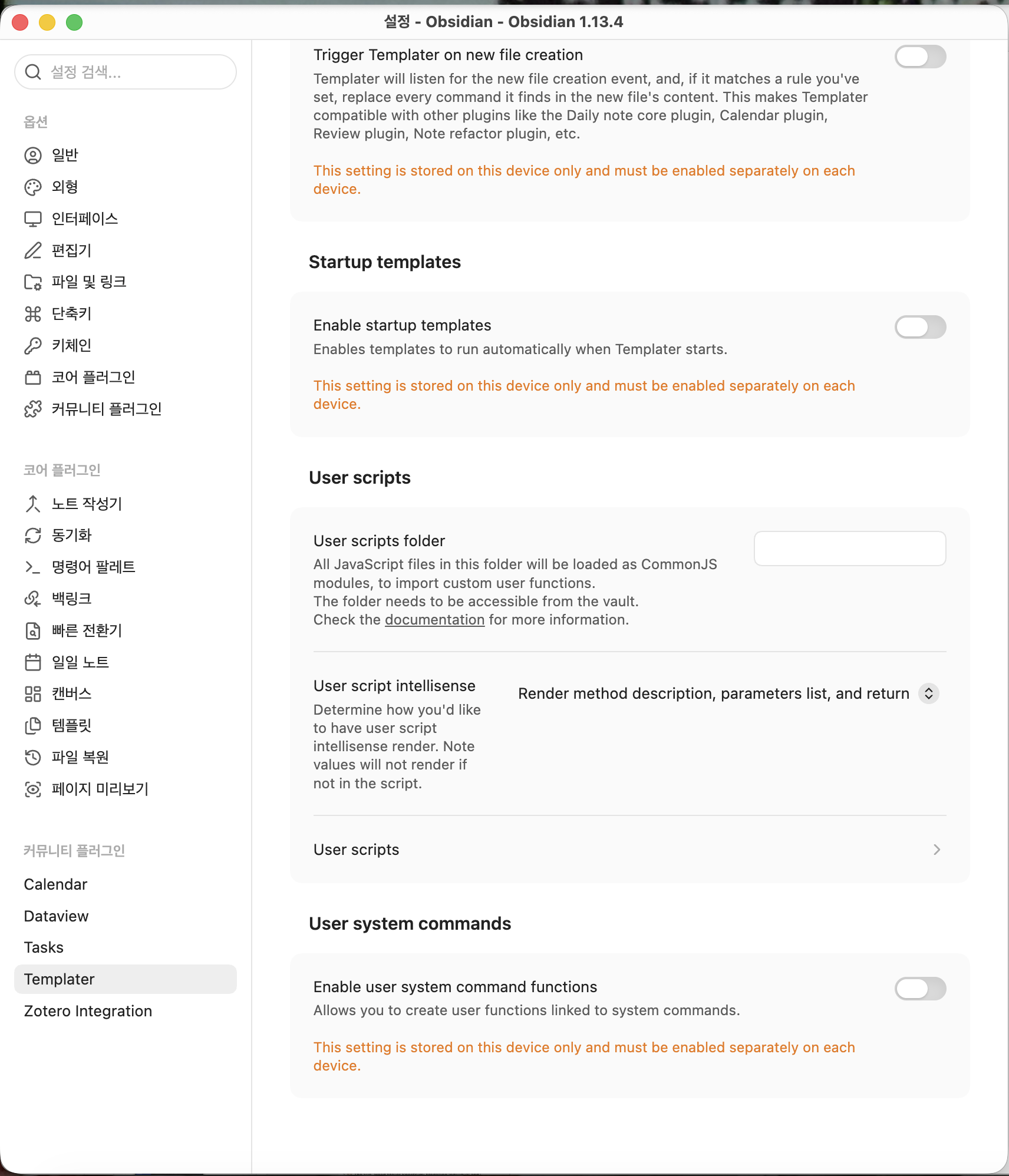
Zotero Integration 설정을 하기 전에 위에서 'Template folder location' 칸에 작성한 이름과 동일한 폴더를 하나 만들어주세요.
그리고 Zotero Template 이라는 파일을 하나 만들어줍니다
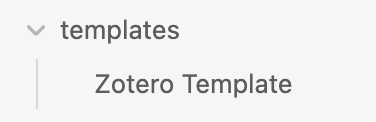
이제 다시 설정으로 돌아와서,
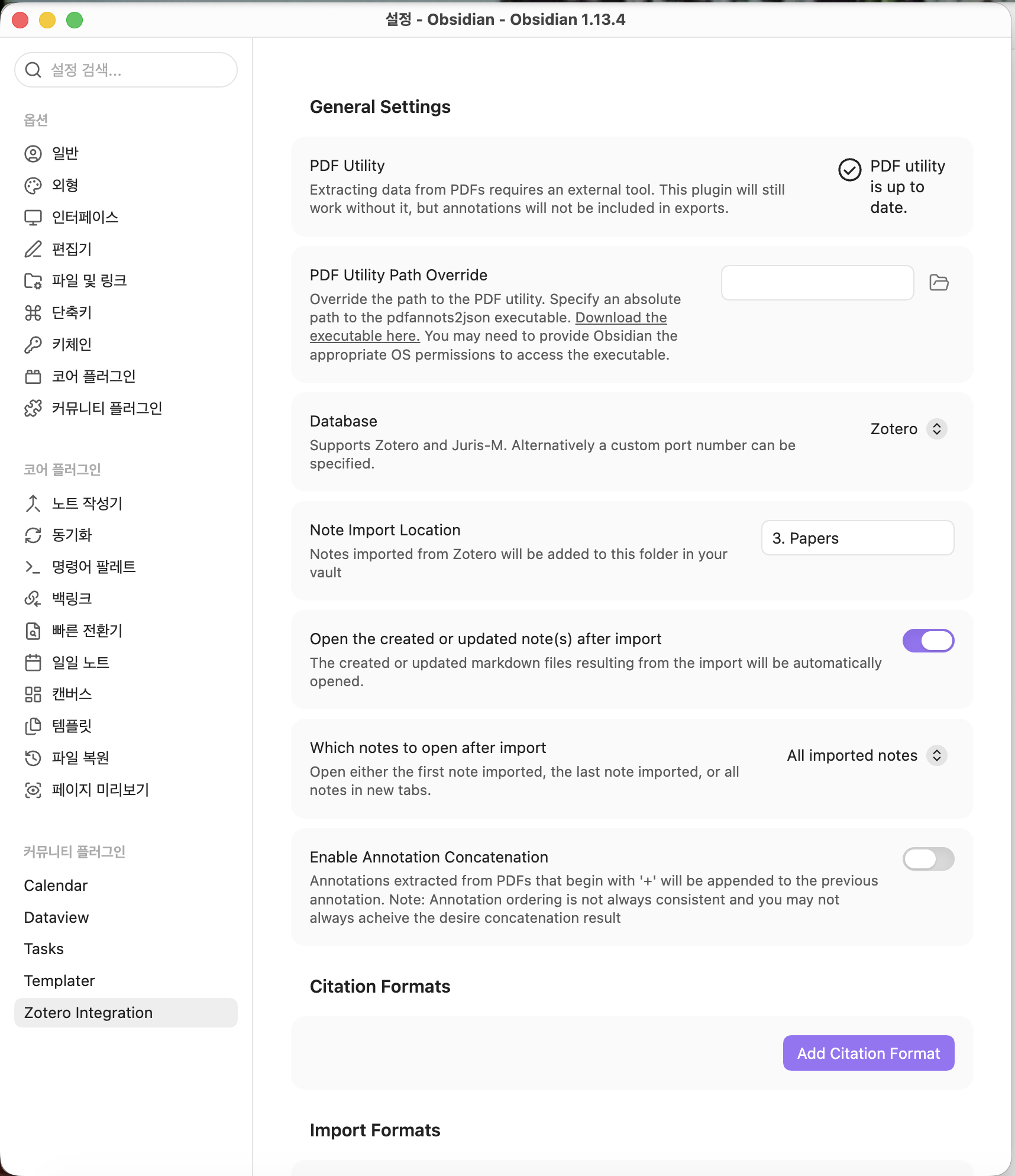
우선 본인이 설정한 논문들을 불러고오자 하는 폴더명 (저의 경우엔 3. Papers)를 아래 사진처럼 칸에 작성해주세요.
그리고 우측 사진처럼 포멧 설정을 이어서 해줘야하는데요.
- Name: 우리가 하려는 동작(Zotero에서 내용 불러와서 Obsidian에 저장) 이름 (자유)
- Output Path: 저장경로, 본인이 설정한 폴더 이름/@{{citekey}}.md 형식으로 설정해주세요
- Image Output Path: 이미지 저장 경로, 본인이 설정한 폴더 이름/images/{{citekey}}/
- Template File: 논문들을 불러올 때 적용할 템플릿: templates/Zotero Template.md
- Bibliography Style: 인용스타일, 본인이 연구하는 분야의 형식으로 지정해주시면 됩니다! (저는 컴공이라 히히)
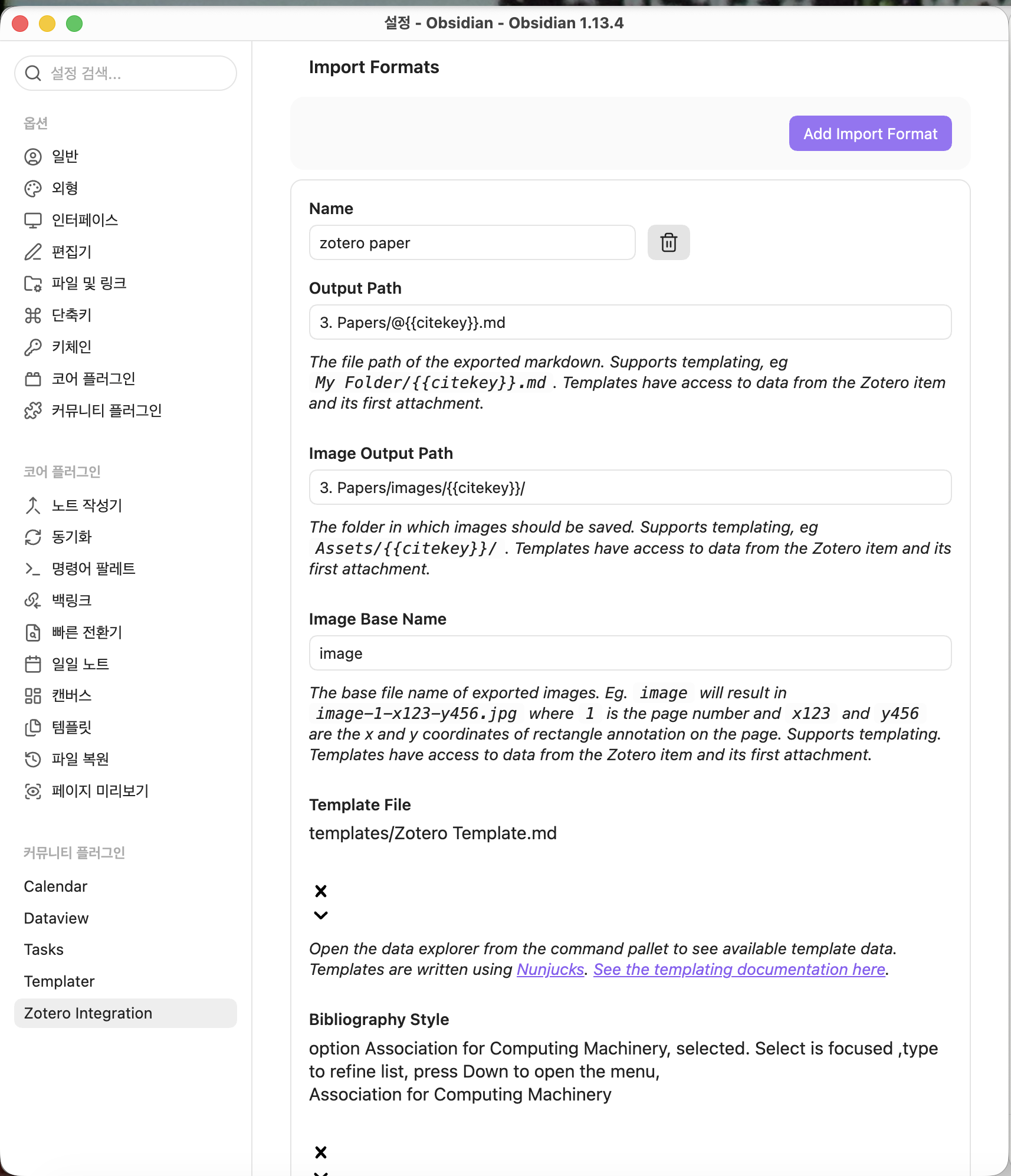
그럼 이제 옵시디언에서 필요한 기본 설정은 끝입니다!
2. Zotero 설정
Zotero에서 Obsidian으로 내용을 들고 올 때 필요한 citekey설정을 진행하겠습니다.
아래 플러그인을 다운받아주세요!
⬇️⬇️
https://retorque.re/zotero-better-bibtex/installation/index.html
Installation :: Better BibTeX for Zotero
Install by downloading the latest release – if you use Firefox, make sure to right-click and save the XPI file, not just clicking it – and then in Zotero: In the main menu go to Tools > Plugins Select ‘Plugins’ Click on the gear in the top-right co
retorque.re
latest release를 클릭하셔서 xpi 확장자 파일을 다운받아주세요.
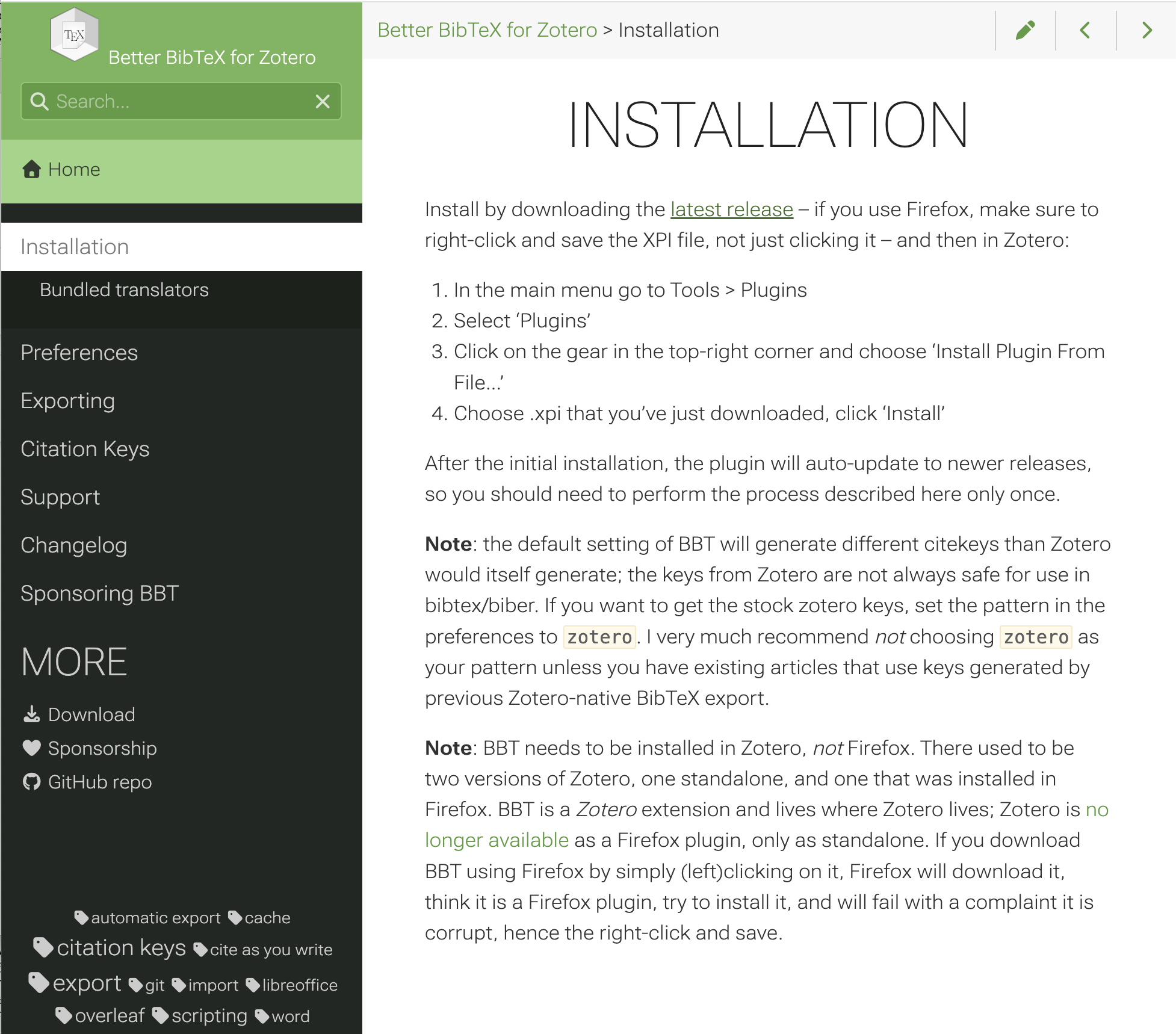
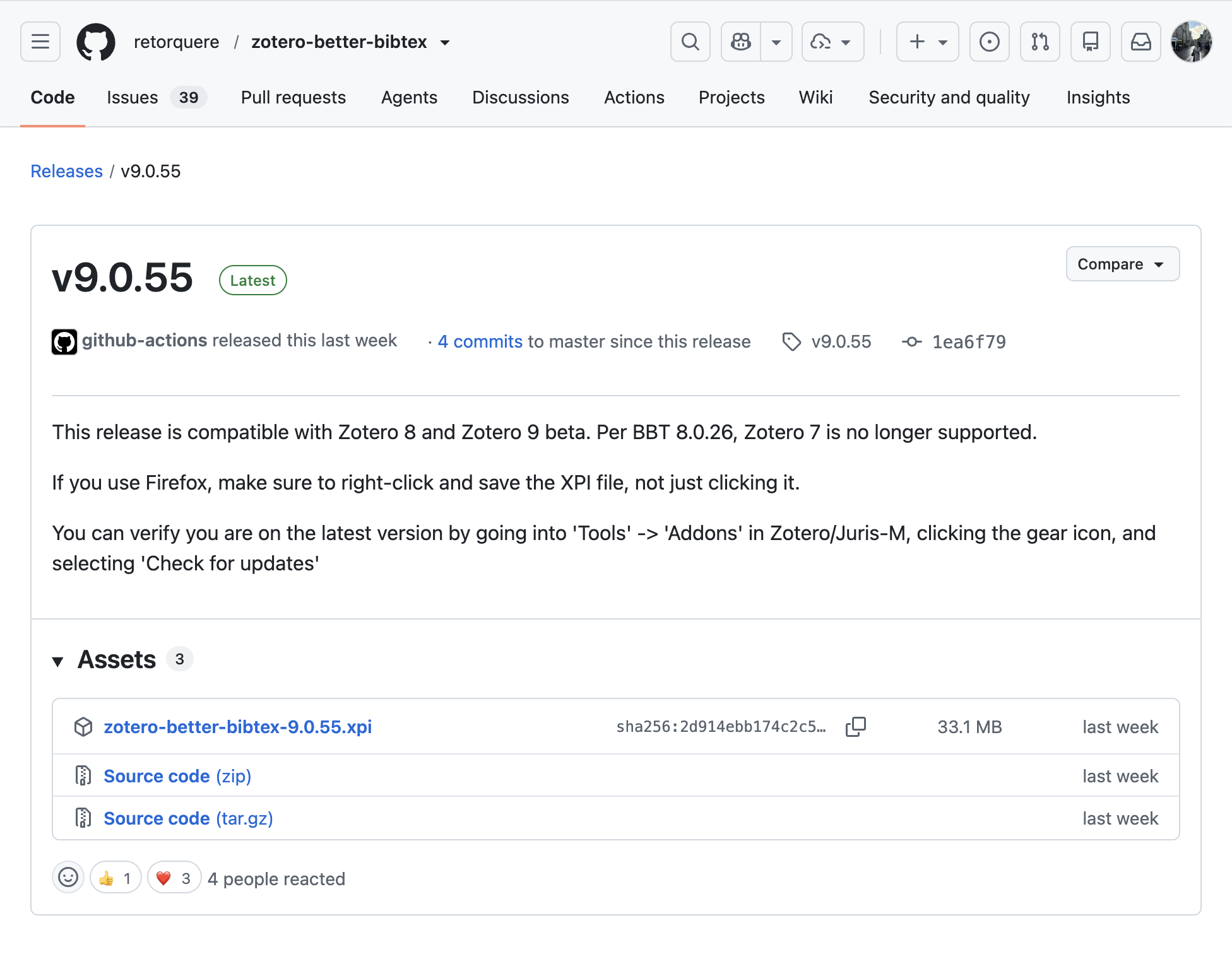
그리고 지난 포스팅에서 했던 것과 동일한 방향으로
Zotero > Tools > Plugins에 들어가신 뒤, Install Plugins Form File > 다운받은 xpi 확장자 플러그인 파일 클릭!
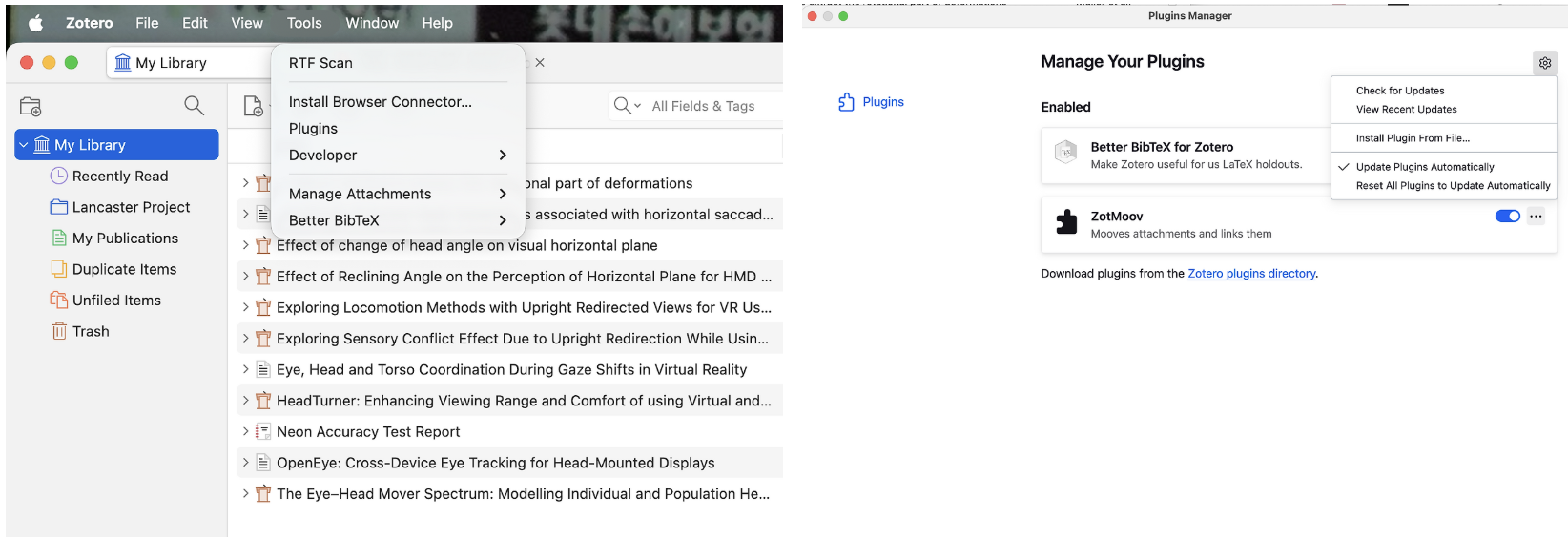
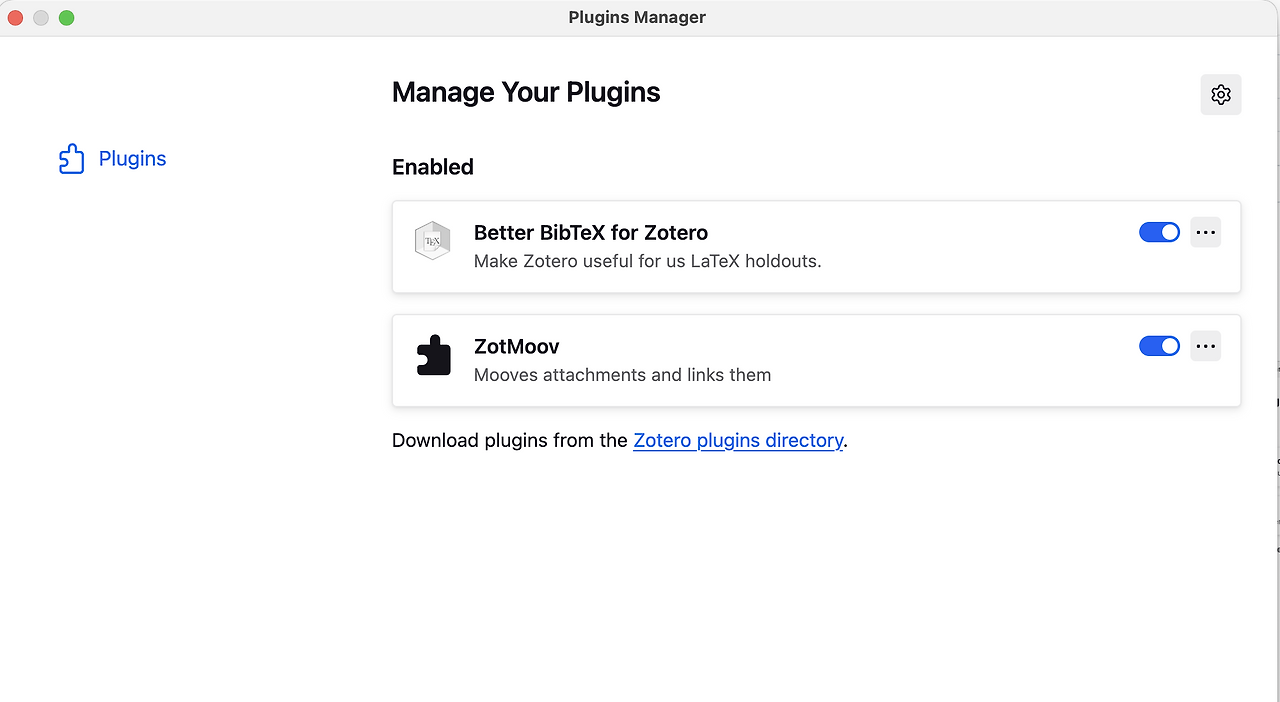
해당 창을 닫고 Settings 창에 들어가셔서 citation key formula를 수정해 주셔도 되고 안 해 주셔도 됩니다.
제가 제공해드리는 템플릿을 사용하게 되면 이 citekey가 노트 제목으로 오게 되는데요,
저는 어떤 논문인지 제가 구분할 수 있어야하고 1저자 정도는 표시를 하는게 좋을 것 같다는 생각이 들어서
shorttitle(3,3) + "_" + auth + "_etal" 조합으로 설정해 두었습니다.
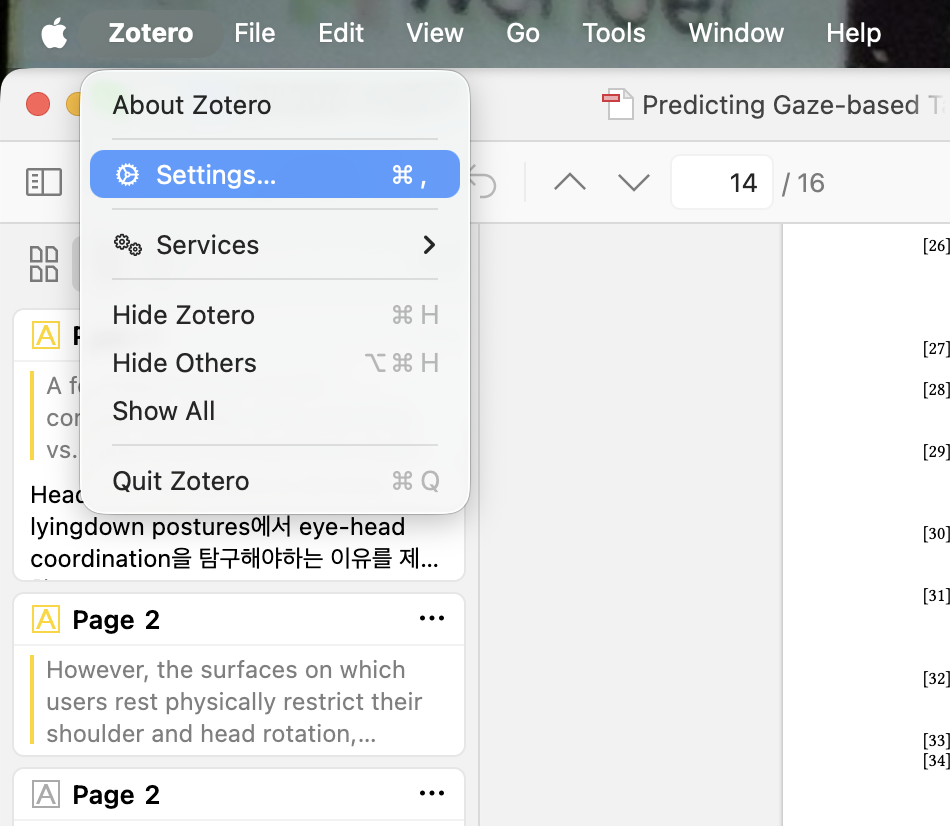
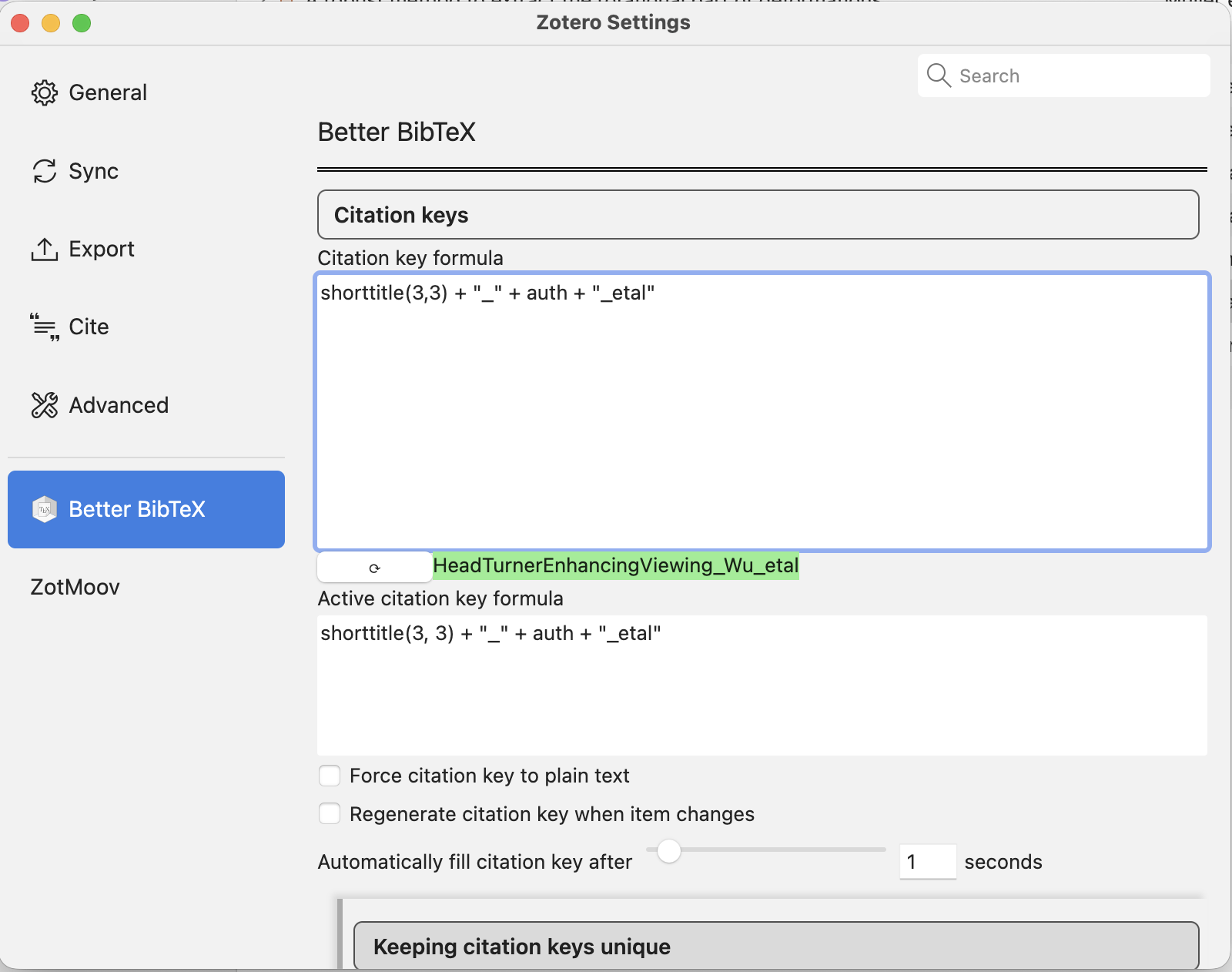
아까 설치했던 사이트에 가면 다른 Citation key formula도 있으니 한번 구경해보시고 마음에 드는 걸로 설정하셔도 좋을 것 같습니다.
⬇️⬇️
https://retorque.re/zotero-better-bibtex/citing/index.html
Citation Keys :: Better BibTeX for Zotero
Generating citekeys for your items The BibTeX citations keys generated by the standard Zotero exporters are always generated at time of export, using an algorithm that usually generates unique keys. For serious LaTeX users, “usually” presents the follo
retorque.re
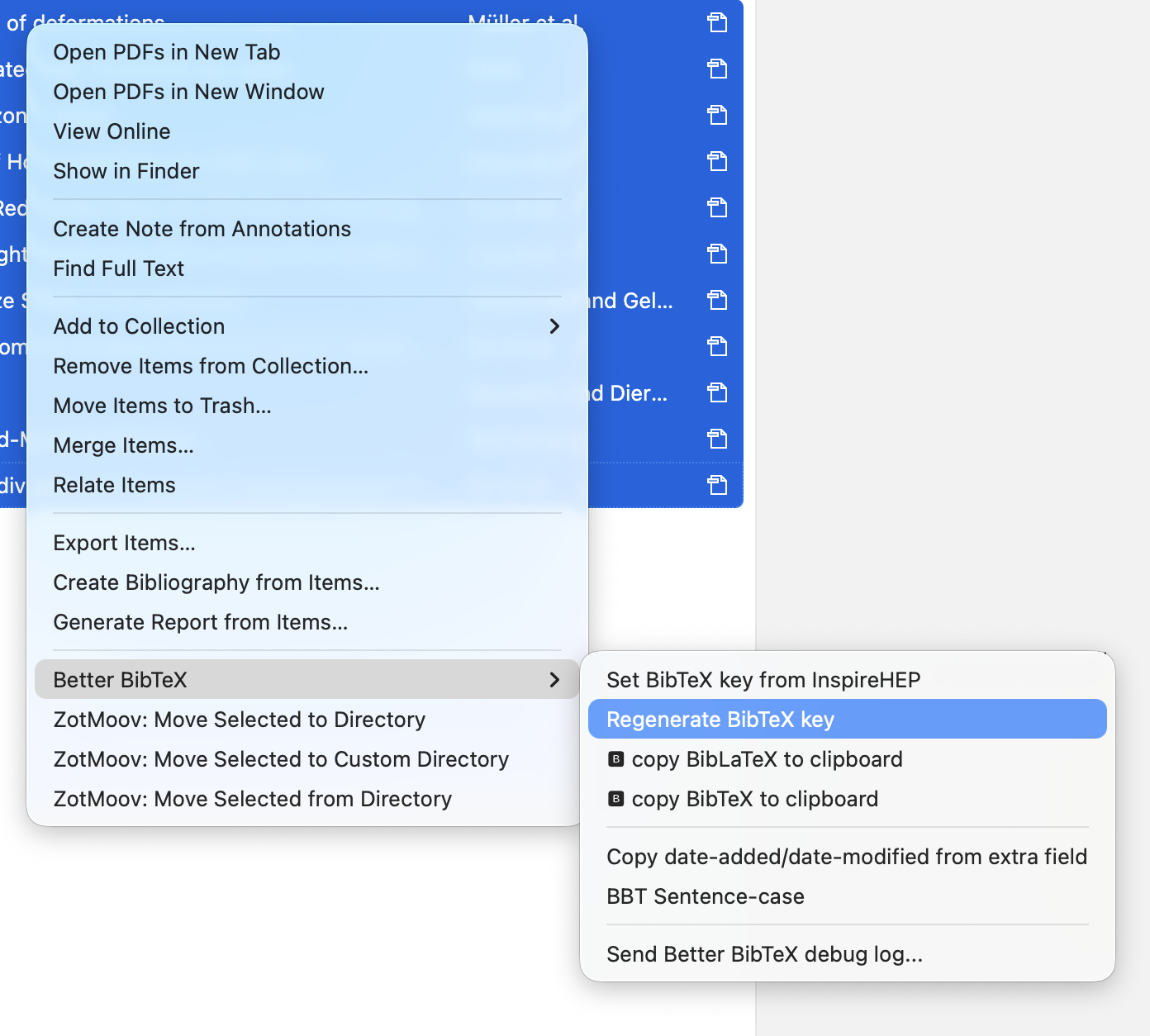
그리고 바뀐 설정을 적용하기 위해 논문들을 모두 선택해서
우클릭 > Better BibTeX > Regenerate BibTeX key 를 클릭해 citekey를 다시 설정해 줍니다.
논문을 클릭하면 우측 내요에 논문 관련 정보들이 뜨게 되는데 Citation Key에서 우리가 적용한 설정이 잘 반영이 되었는지 확인해줍니다.
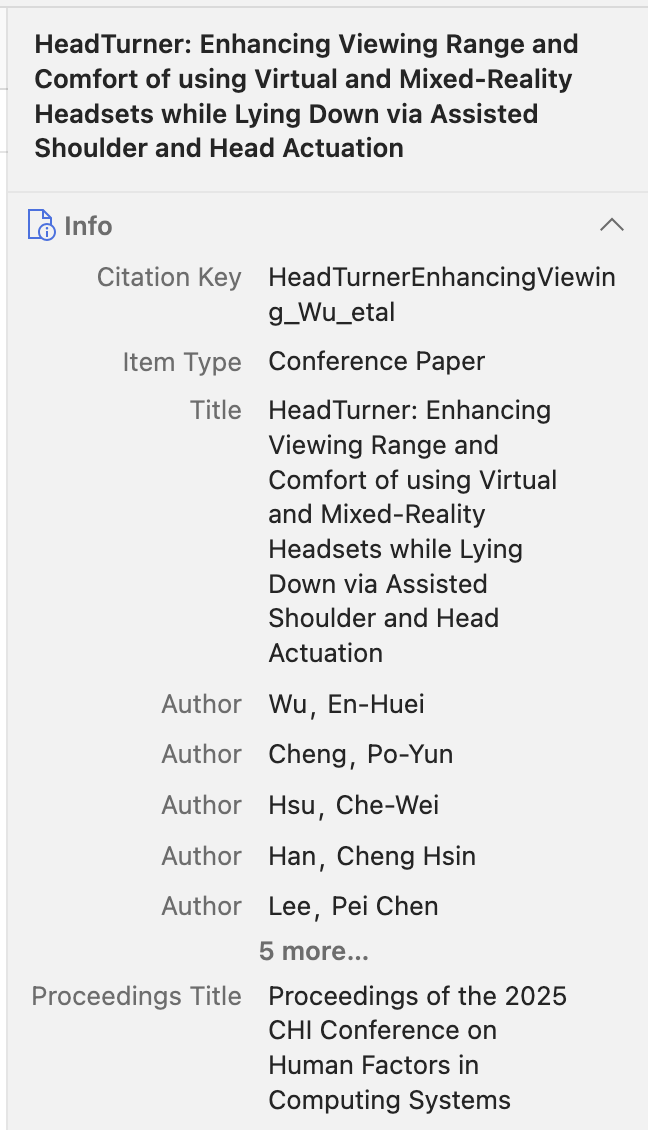
그럼 이제 모든 설정은 끝났어요!!
3. 이제 Template을 만들 차례
템플릿을 만들기 전에!
Zotero는 아래 8가지 색깔의 하이라이트를 형광펜과 밑줄 형태로 제공해요.
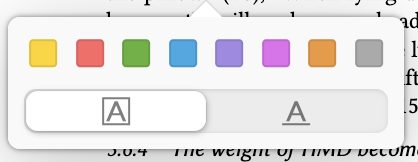
그리고 이전 포스팅에서 제가 언급한 논문을 읽을 때 생각해야 할, 얻어 가야 할 내용 5가지를 소개해 드렸죠?
저는 그 내용들과 색깔을 연결시켜요.
- 이 논문의 RQ와 Contribution
- 실험 설계 및 분석방법론
- 논문의 결과
- 논문의 한계
- 이 논문과 내 연구와의 관계성
이었는데요, 여기에 개인적으로 중요하다고 생각하는 내용을 추가해서!
읽을 때 총 6가지의 색상을 사용합니다.
| 색 | Zotero 색 이름 | 용도 | 무엇을 칠하나 | 콜아웃 |
| 🟠 주황 | Orange | RQ / 문제의식 | 이 논문이 답하려는 질문, 연구 목적, 풀려는 문제 | question |
| 🔵 파랑 | Blue | Method | 대상·표본, 실험 설계, 측정 지표, 절차 | info |
| 🟢 초록 | Green | Result | 실제 수치, 발견, 통계 결과 | success |
| 🔴 빨강 | Red | Limitation | 저자가 밝힌 한계, 내가 발견한 약점·반론 | failure |
| ⚪ 회색 | Gray | 내 연구와의 연결 | 내 연구에 써먹을 지점, 인용 후보, 아이디어 | quote |
| 🟡 노랑 | Yellow | 개인적으로 중요 | 그 외 개인적으로 중요하다고 생각한 부분 | attention |
표를 보고 콜아웃이 뭐지? 라고 생각하시는 분들이 있으실텐데요,
노션을 사용하시던 분들이라면 이미 알고 계시겠지만, 박스를 만들어서 안에 내용을 작성할 수 있는데 해당 형태를 '콜아웃'이라고 불러요.

Obsidian에서도 해당 기능을 지원하는데요, 지원하는 아이콘과 색깔은 다음과 같아요.
홈페이지 참고: https://obsidian.md/help/callouts
Callouts - Obsidian Help
This page details how to use callouts to include additional content without breaking the flow of your notes.
obsidian.md
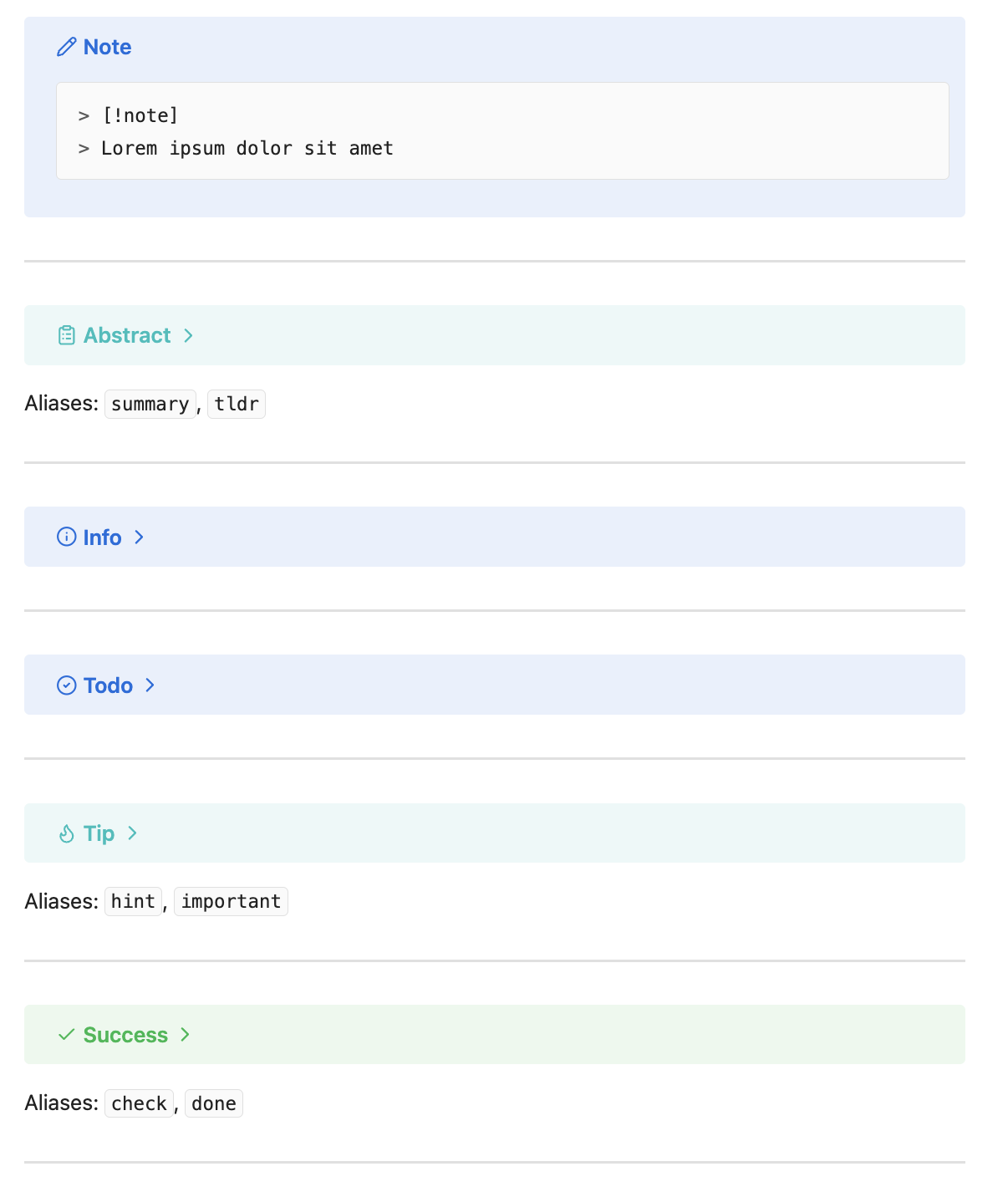
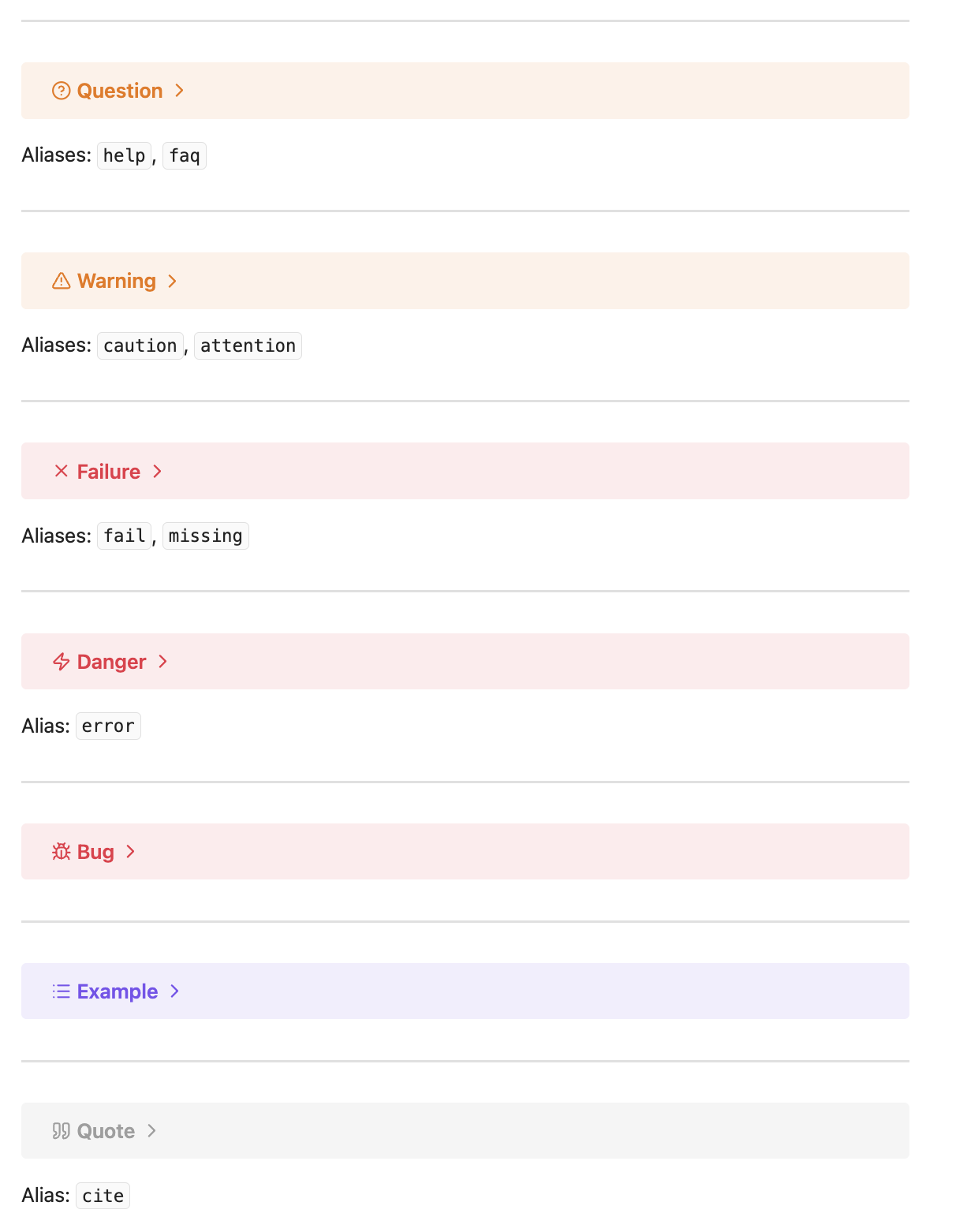
저는 여기서 지원해 주는 색과 기호와 제가 Zotero에서 사용하는 색을 최대한 통일시켰어요.
그래서 하이라이트 내용을 불러오면 제가 형광펜 혹은 밑줄 쳤던 색과 같은 콜아웃 박스에 내용이 들어오게 되는 것이죠!
위 색과 내용을 여러분 취향대로 조합해 보셔도 좋을 것 같습니다!
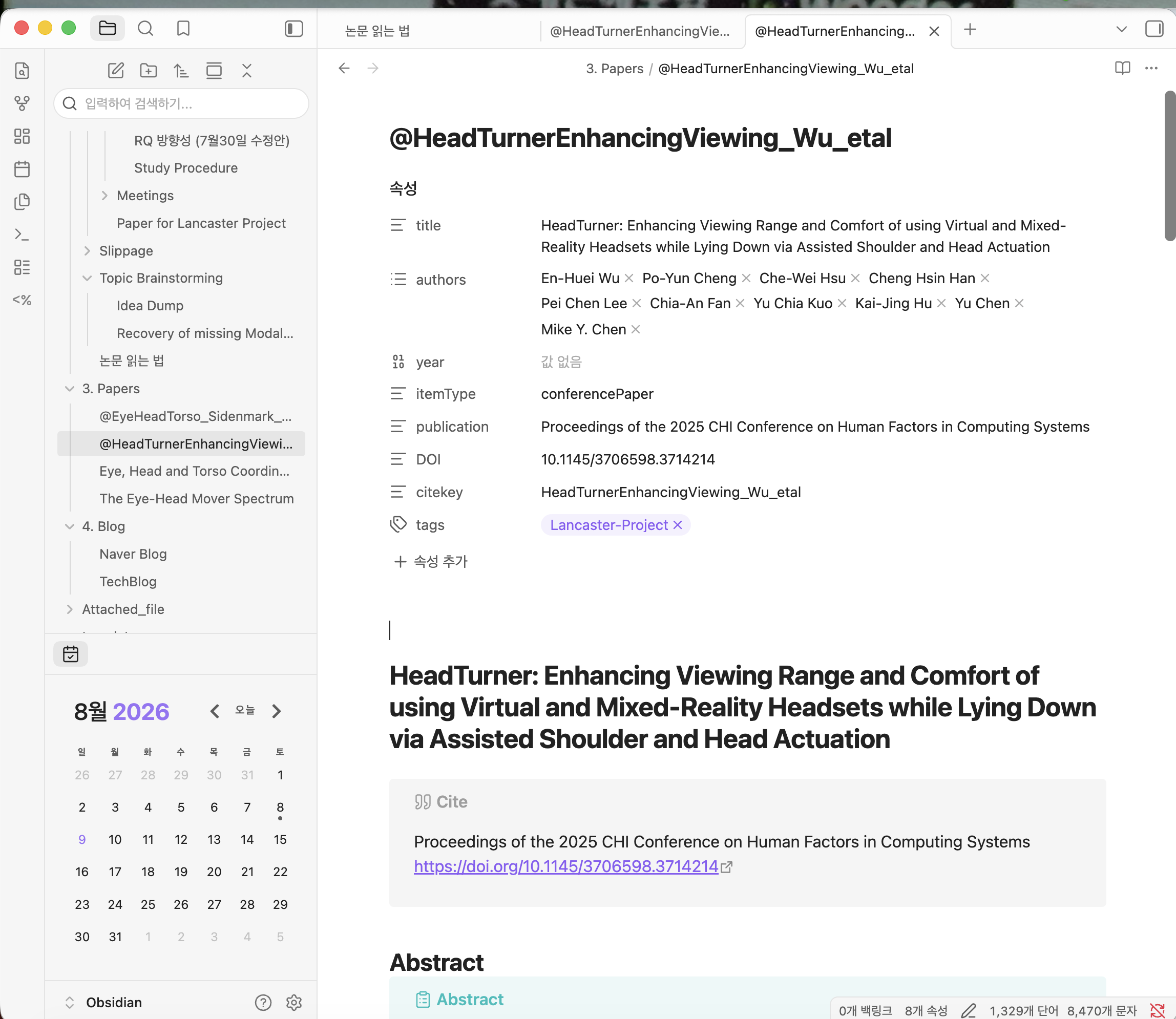
저는 속성에 기본적인 논문 정보를 끌어왔고요, 이후에 제목, 학회, DOI링크를 한 번 더 표시해 주었습니다.
abstract 내용도 바로 확인할 수 있도록 배치해 주었어요.

다음은 우리가 열심히 하이라이트하고 comment단 내용들을 불러와야겠죠?
저는 항상 하이라이트한 문장 + 내 comment 순으로 오도록 배치했어요.
comment가 없다면 문장만 등장합니다.

그리고 제가 언급했던 5가지 내용들을 스스로 정리할 공간이 필요해서 마지막엔 5개 콜아웃을 배치했어요.
그래서 제 템플릿을 Zotero와 함께 사용하면
- Zotero만 사용해서 정독 + 필요한 부분 메모
- Obsidian으로 불러와서 중요내용 확인
- 나만의 내용 정리
까지 진행할 수 있답니다!
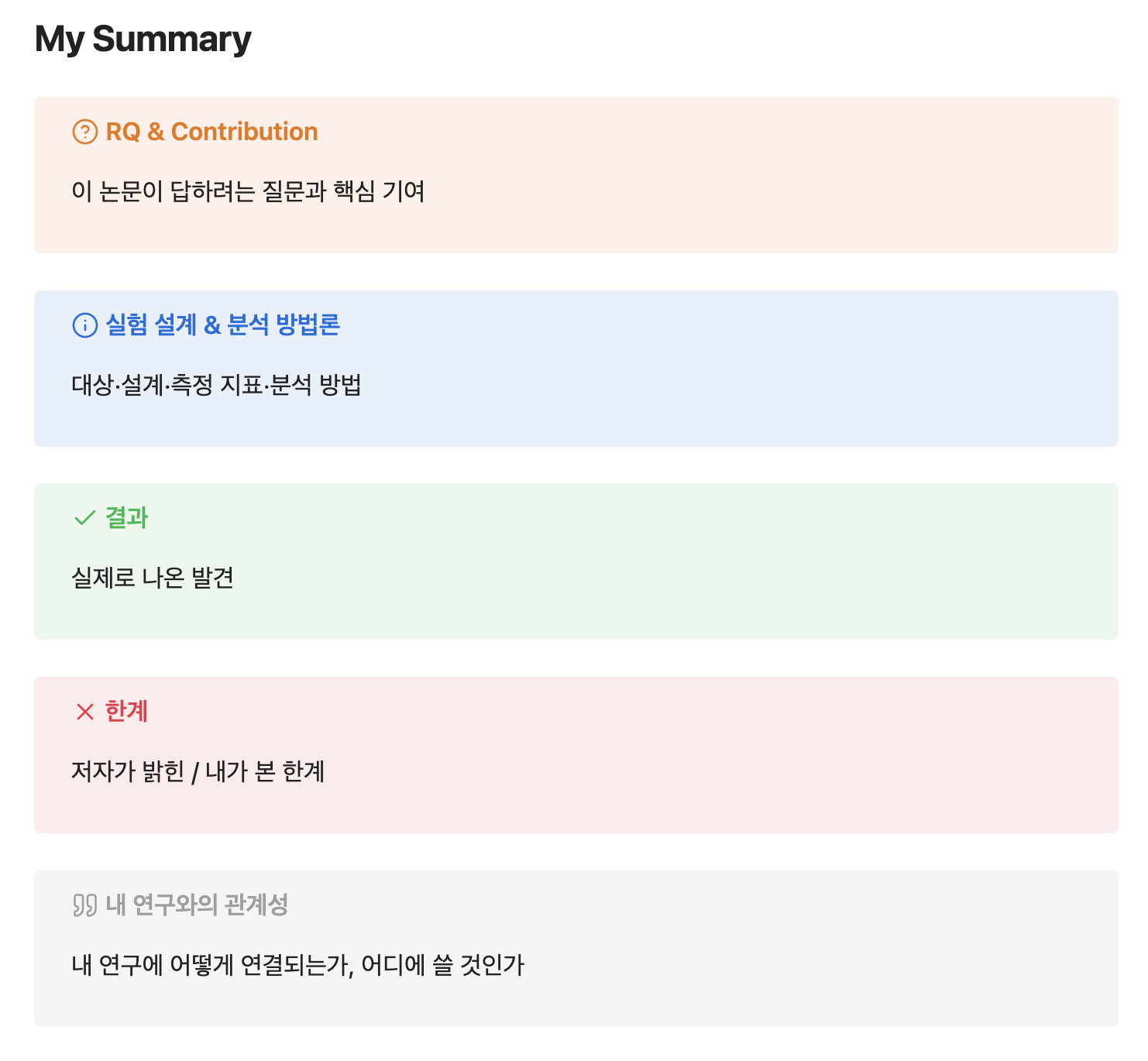
저의 템플릿은 아래 첨부파일을 확인해주세요!
이 템플릿은 제가 논문을 읽는 방식에 맞추어 제가 만들어낸 저의 창작물입니다.
2차가공을 하셔서 개인적으로 사용하시는 건 괜찮지만, 상업적인 사용은 금하며, 공유할 때는 꼭 출처를 밝혀주시면 감사하겠습니다 :)
저는 https://github.com/community-archive/obsidian-zotero-integration/blob/main/docs/README.md 를 참고해서 템플릿을 만들었어요.
완전히 다른 형식의 템플릿을 제작하시고 싶다면 위 링크를 클릭하셔서 zotero integration 플러그인 개발문서를 참조하시면 좋을 것 같습니다!
그럼 위 템플릿을 적용해서 Zotero에 있는 내용을 Obsidian으로 불러오는 방법을 설명드리겠습니다.
우선 cmd + z로 명렁어 선택을 실행시켜요. (맥북기준)
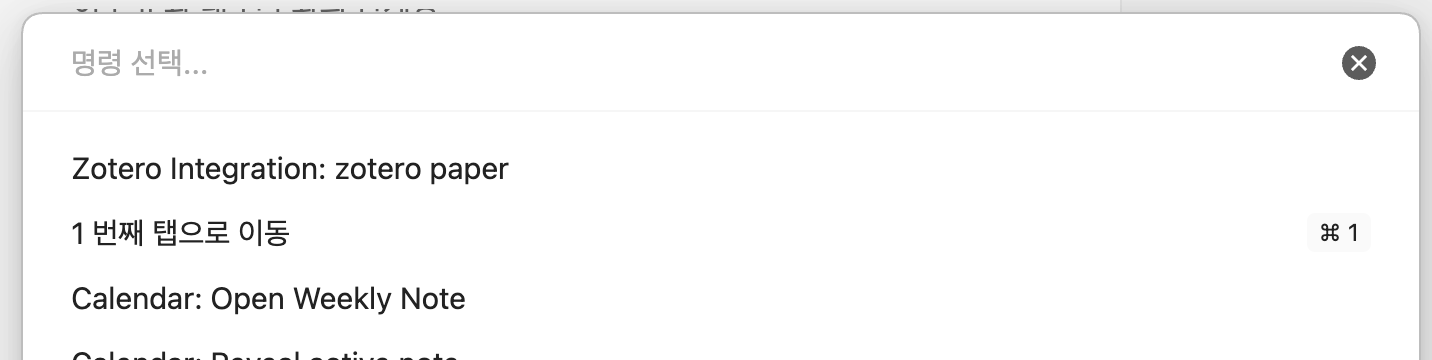
불러오고자 하는 논문을 선택합니다. (여러 개를 동시에 선택할 수도 있어요.)
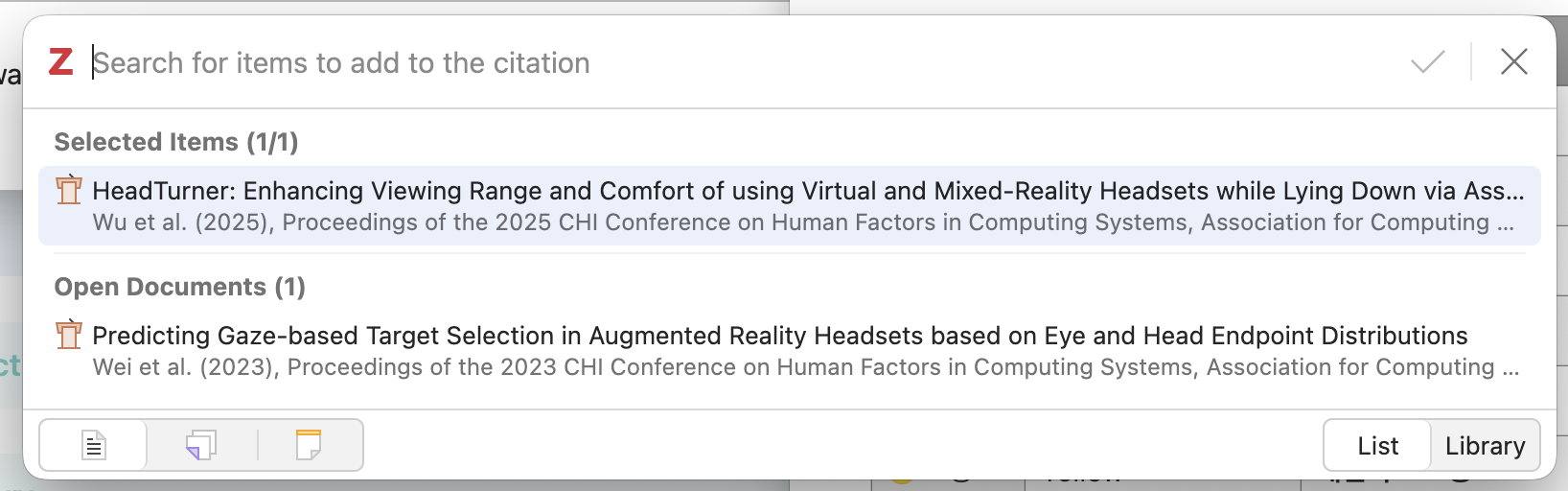
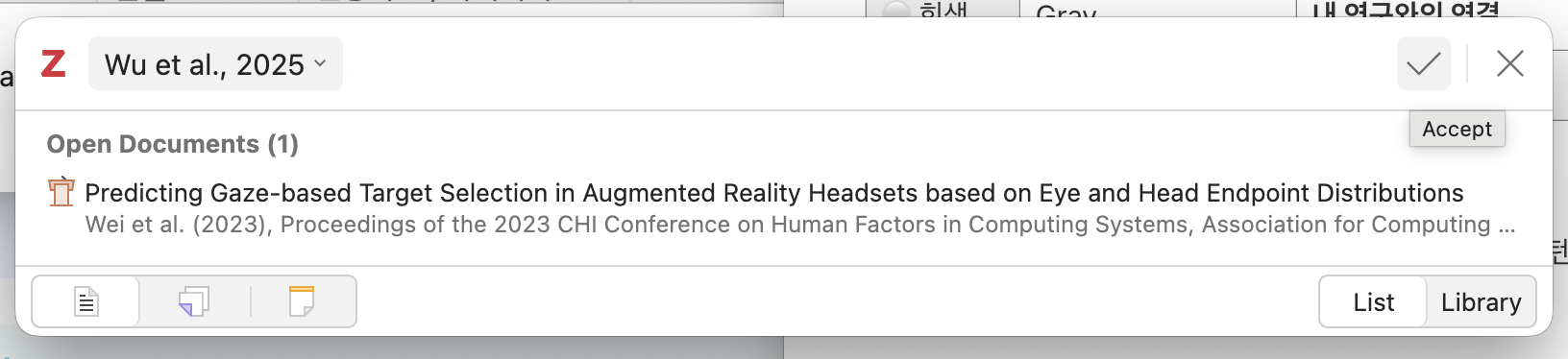
체크 표시를 눌러주면 짠! 우리가 지정한 폴더에 잘 불러와진 것을 확인할 수 있어요!
오늘 제 포스팅이 논문을 읽고 내용을 정리하는 데 많은 도움이 되었으면 좋겠습니다!!

랩실 주말 출근하고
야밤에 쓰는 포스팅이라
정신이 혼미하네요...
이전 포스팅이 궁금하시다면,,,
https://easy1nhard2.tistory.com/35
영국 방문연구원의 Zotero로 논문 읽는 방법!
🖥️ 공학계열 논문 읽는법, Zotero 사용법 안녕하세요..?오랜만입니다.... 껄껄 저는 25년도 중반까지, 그리고 특히 24년에 개발자가 되겠다는 꿈을 안고,,최대한 부지런히 tech blog를 썼던 사람입니
easy1nhard2.tistory.com
다들 보람찬 연구생활 하시길...
'생산성' 카테고리의 다른 글
| 영국 방문연구원의 Zotero로 논문 읽는 방법! (0) | 2026.08.07 |
|---|